
تیک تاک اینتل

درباره سایت
آخرین مطالب
- لیکویید شدن معامله چیه؟ تجربه لیکویید شدن در ترید کریپتو
- ایردراپ چیست؟ آیا با ایردراپ کریپتو میشه پولدار شد؟
- صفر تا صد هاست دانلود؛ هر آنچه باید در رابطه با این سرویس میزبانی بدانید
- رایانش ابری در ایران – پارس پک
- فرق الکل طبی و الکل صنعتی ؟ اتانول یا متانول
- کرونا چیست ؟ کرونا ویروس با بدن چکار میکنه ؟
- ویروس کرونا ؛ بررسی شایعه و سوال های رایج
- مقایسه گوشی A70 با A50 ؟ فرق A70 و A50
- گوشی پرچمدار چیست؟ گوشی پرچمدار شرکت ها
- آموزش نصب واتساپ روی کامپیوتر و لپ تاپ + لینک دانلود
امکانات وب
تاریخ انتشار : 02 تیر 1395

 این مطلب توسط وب سایت علم فردا تهیه شده ! دوستان عزیز ، متاسفانه اخیرا سایت های زیادی بدون اجازه ما مطالب علم فردا رو کپی میکنن و به نام خودشون میزنن . خواهش میکنیم برای حمایت از علم فردا حتما به هر کسی که می تونید اطلاع رسانی کنید که منبع اصلی این مطالب وب سایت علم فردا ست !



در این پست کوتاه میخوام روش پیدا کردن مک آدرس کامپیوتر در ویندوز رو خدمت تون توضیح بدم . در بعضی مواقع پیش میاد که مجبور میشید مک آدرس کامپیوتر تون رو به دست بیارید . مثلا برای اعمال مک فیلتر . در ادامه به اختصار خدمت توضیح میدم که مک آدرس چیه و بعدش 3 روش ساده برای به دست آوردن مک آدرس سیستم تون رو خدمت تون عرض میکنم .
هر کارت شبکه یه یک شناسه 12 کرکتری داره که بهش میگن مک آدرس MAC Address یا آدرس فیزیکی Physical Address . هر دستگاه کامپیوتری که به یک شبکه کامپیوتری وصل باشه ( PC ، گوشی موبایل ، تبلت یا هر وسیله دیگه ) با مک آدرس در شبکه شناسایی میشه .
پیدا کردن مک آدرس کامپیوتر در ویندوز با دستور getmac
بهترین و به نظر من دم دستی ترین روش برای پیدا کردن مک آدرس کامپیوتر در ویندوز اینه که از برنامه Command prompt یا همون CMS استفاده کنید .
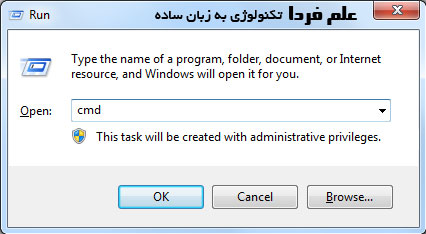
■ کلید های ترکیبی Win + R رو بزنید و در پنجره Run تایپ کنید CMD و بعد دکمه Enter رو بزنید .
اجرای برنامه CMD با استفاده از برنامه Run
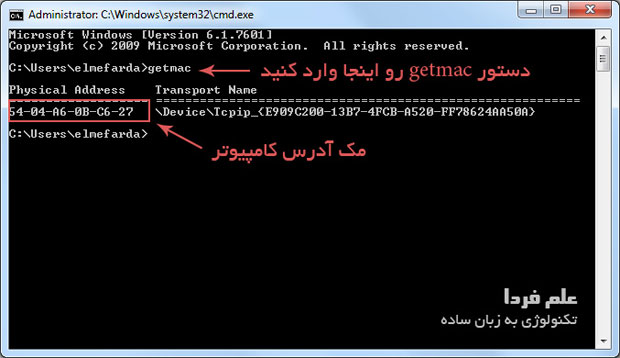
■ در این صفحه جلوی خط فرمان عبارت getmac رو تایپ کنید , بعد دکمه Enter رو بزنید .
روش پیدا کردن مک آدرس کامپیوتر در ویندوز با استفاده از دستور getmac
پیدا کردن مک آدرس کامپیوتر در ویندوز با دستور ipconfig
برای به دست آوردن مک آدرس کامپیوتر تون از طریق CMD می تونید از دستور ipconfig هم استفاده کنید . اگر میخواید علاوه بر مک آدرس کامپیوتر تون اطلاعات بیشتری در مورد شبکه ای که بهش متصب هستین به دست بیارید می تونید از این دستور استفاده کنید :
■ کلید های ترکیبی Win + R رو بزنید و در پنجره Run تایپ کنید CMD و بعد دکمه Enter رو بزنید .
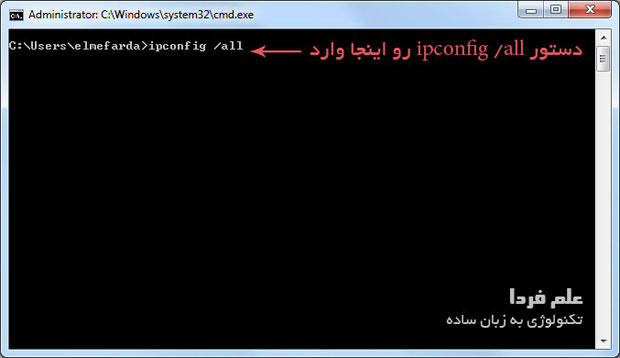
■ در این صفحه جلوی خط فرمان عبارت ipconfig /all رو تایپ کنید , بعد دکمه Enter رو بزنید .
روش پیدا کردن مک آدرس کامپیوتر در ویندوز با استفاده از دستور ipconfig
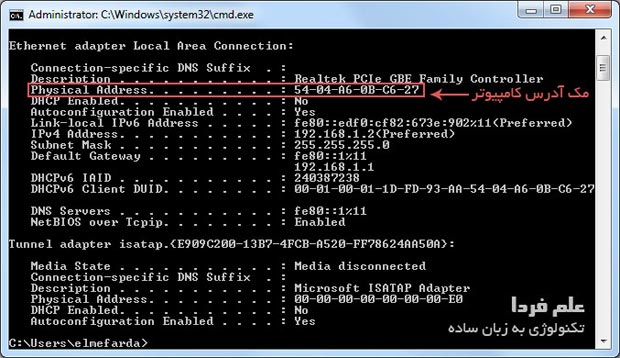
■ همونطور که میبینید اطلاعات کاملی در مورد شبکه تون نمایش داده میشه که به چند قسمت تقسیم شده . تیتر Etheet adapter local area coection رو پیدا کنید . اون شناسه ای که رو به روی عبارت Physical Address نوشته شده ، مک آدرس کامپیوتر تونه .
روش پیدا کردن مک آدرس کامپیوتر در ویندوز با استفاده از دستور ipconfig
پیدا کردن مک آدرس کامپیوتر در ویندوز از طریق Network and sharing center
اگر حوصله CMD رو ندارید می تونید از یه روش دیگه استفاده کنید . مک آدرس کامپیوتر تون رو می تونید در قسمت Network and Sharing Center در کنترل پنل ویندوز پیدا کنید :
■ برید تو کنترل پنل ویندوز و بعدش برید به قسمت Network and Sharing Center .
■ حالا روی عبارت Local Area Coection کلیک کنید .
Local Area Coection در ویندوز
■ در پنجره Local Area Coection روی دکمه Details کلیک کنید .
نمایش اطلاعات مربوط به وضعیت شبکه Local Area Coection Status
■ شناسه ای که رو به روی Physical Address نوشته شده ، مک آدرس کامپیوتر تونه .
حتما مطالب زیر رو هم بخونید
 مک آدرس یکی از مهمترین مفاهیم در شبکه هست که هر کاربر کامپیوتری باید بدونه که مک چیه و چه کاربردی داره . با مک آدرس کارهای جالبی میشه انجام داد پس تا انتهای پست همراه من باشید . مک آدرس MAC Address چیست ؟ مک آدرس به انگلیسی MAC…
 در این پست کوتاه میخوام روش پیدا کردن مک آدرس در اندروید رو خدمت تون توضیح بدم . در بعضی مواقع پیش میاد که مجبور میشید مک آدرس کامپیوتر تون رو به دست بیارید ؛ مثلا برای اعمال مک فیلتر . در ادامه به اختصار خدمت توضیح میدم که مک آدرس چیه…
 اینکه شما خیلی راحت به اینترنت وصل میشید و واسه خودتون حال می کنید ، مدیون کارت شبکه هستید حالا چه با گوشی چه با کامپیوتر رومیزی ، یه ماژولی که می تونه سیمی یا وایرلس باشه داره اینکار رو انجام میده . امروز می خوام مختصری در مورد کارت…
 شاید برای شما هم پیش اومده باشه که مجبور باشید یک یا چند درایو ( پارتیشن ) تون رو مخفی کنید . برای مخفی کردن پارتیشن در ویندوز روش های زیادی وجود داره که من سه تا مورد رو خدمت تون توضیح میدم . هر سه مورد با ابزار های…
لطفا این مطلب رو با دوستان تون هم به اشتراک بذارید !
ابراهیم درویش
ابراهیم درویش هستم متولد مرداد سال 65. برنامه نویس وب ، علاقمند به برنامه نویسی اندروید و نرم افزار های رایگان و Open Source . در وقت آزادم درباره متد های بازاریابی و تبلیغات وب مطالعه می کنم . مسلط به انگلیسی و آشنا به زبان Español .
نوشتن مطالب آموزشی به زبان ساده و قابل فهم برای همه ، کار بسیار سختیه . از طرفی ، نگهداری یک وب سایت آموزشی خرج داره ! اگر براتون امکان داره لطفا با پرداخت مبلغ کمی در هزینه های سایت سهیم باشید تا ما هم بتونیم با خیال راحت براتون بنویسیم و به سوال ها تون پاسخ بدیم .
♥ حمایت مالی از علم فردا
برچسب:
نویسنده: محمد رضا جوادیان
صفحه بندی
آرشیو مطالب
- شهريور 1405
- فروردين 1399
- آذر 1398
- مهر 1398
- خرداد 1398
- بهمن 1398
- دی 1398
- آذر 1397
- تير 1397
- خرداد 1397
- فروردين 1397
- اسفند 1397
- بهمن 1397
- دی 1397
- آذر 1396
- آبان 1396
- مهر 1396
- شهريور 1396
- مرداد 1396
- تير 1396
- خرداد 1396
- ارديبهشت 1396
- فروردين 1396
- اسفند 1396
- بهمن 1396
- دی 1396
- آبان 1395
- مهر 1395
- شهريور 1395
- مرداد 1395
- تير 1395
- خرداد 1395
- ارديبهشت 1395
- فروردين 1395
- اسفند 1395
- بهمن 1395
- دی 1395
- اسفند 1394
- بهمن 1394
- دی 1394