
تیک تاک اینتل

درباره سایت
آخرین مطالب
- لیکویید شدن معامله چیه؟ تجربه لیکویید شدن در ترید کریپتو
- ایردراپ چیست؟ آیا با ایردراپ کریپتو میشه پولدار شد؟
- صفر تا صد هاست دانلود؛ هر آنچه باید در رابطه با این سرویس میزبانی بدانید
- رایانش ابری در ایران – پارس پک
- فرق الکل طبی و الکل صنعتی ؟ اتانول یا متانول
- کرونا چیست ؟ کرونا ویروس با بدن چکار میکنه ؟
- ویروس کرونا ؛ بررسی شایعه و سوال های رایج
- مقایسه گوشی A70 با A50 ؟ فرق A70 و A50
- گوشی پرچمدار چیست؟ گوشی پرچمدار شرکت ها
- آموزش نصب واتساپ روی کامپیوتر و لپ تاپ + لینک دانلود
امکانات وب
تاریخ انتشار : 31 مرداد 1395
بعضی وقتا لازمه که ساعت 2 تا کشور رو به صورت همزمان روی کامپیوتر تون داشته باشید . در این پست کوتاه خدمت تون توضیح میدم که چطور می تونید در ویندوز 10 ساعت دو کشور رو به صورت همزمان نمایش بدین . توصیه می کنم حتما این پست کوتاه رو بخونید چون مطمئن باشید یه جایی به دردتون میخوره مخصوصا تو مسافرت !
در چه مواردی نیاز داریم ساعت دو تا کشور رو همزمان داشته باشیم ؟
اگرچه این مسئله برای خیلیا هیچ اهمیتی نداره اما دونستن ساعت دو کشور برای بعضی از افراد بسیار مهمه چون بهش نیاز دارن ! مثلا وقتی میخواید برید مسافرت دونستن زمان کشور خودتون و کشور مقصد اهمیت بسیار زیادی داره . مثلا ممکنه در ساعت مشخصی به وقت ایران قرار تلفنی داشته باشید و اگر ساعت ایران رو ندونید ممکنه دیرتر یا زودتر به طرف زنگ بزنید . بعضیا هم موقعیت شغلی شون جوریه که مجبورن با افراد دیگه در کشور های خارجی ارتباط داشته باشن . پس لازمه همیشه زمان کشور مورد نظر رو بدونن تا تو کار ها و قرار هاشون اختلالی ایجاد نشه . شما می تونید از طریق گوگل ، ساعت دقیق هر کشوری رو که میخواید بپرسید اما خب ممکنه در بعضی موارد به اینترنت دسترسی نداشته باشید . در ویندوز 10 شما می تونید ساعت دو کشور رو به صورت همزمان داشته باشید و برای چک کردن زمان به اینترنت نیازی ندارید .
روش نمایش همزمان ساعت دو کشور در ویندوز 10
■ از قسمت پایین صفحه روی دکمه Start کلیک کنید و بعدش از قسمت چپ استارت منیو روی اون آیکن چرخ دنده یا Settings کلیک کنید تا صفحه تنظیمات یا Settings ویندوز 10 باز بشه .
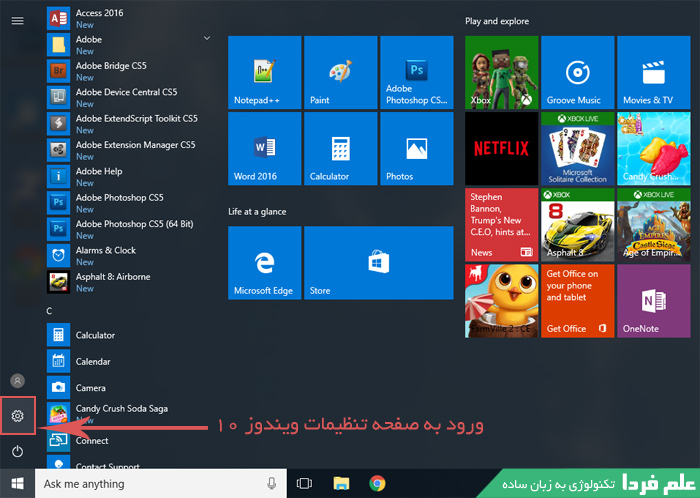
ورود به صفحه تنظیمات ویندوز 10
■ حالا در صفحه تنظیمات ویندوز یا Windows Settings روی گزینه Time & language کلیک کنید .
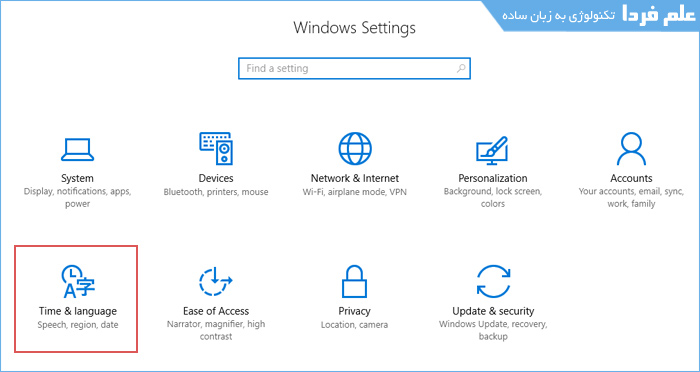
گزینه Time & language در صفحه تنظیمات ویندوز 10
■ حالا برید پایین صففحه و روی گزینه Add clocks for different time zones کلیک کنید .
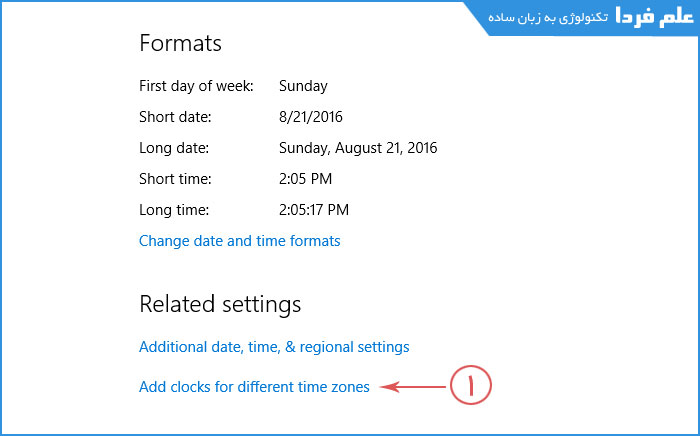
گزینه Add clocks for different time zones در تنظیمات ویندوز 10
■ همونطور که میبینید پنجره Date and Time ظاهر شده و تب Additional clocks . در این صفحه دو تا کادر وجود داره با عنوان Show this clock به معنی « نمایش این ساعت » . برای اضافه کردن ساعت دوم ، گزینه پایینی ( کادر دوم ) رو تیک بزنید تا تنظیمات ساعت دوم فعال بشه .
■ از منیوی کشویی Select time zone منطقه جغرافیایی مورد نظرتون رو انتخاب کنید . برای مثال من استانبول ( کشور ترکیه ) رو انتخاب می کنم .
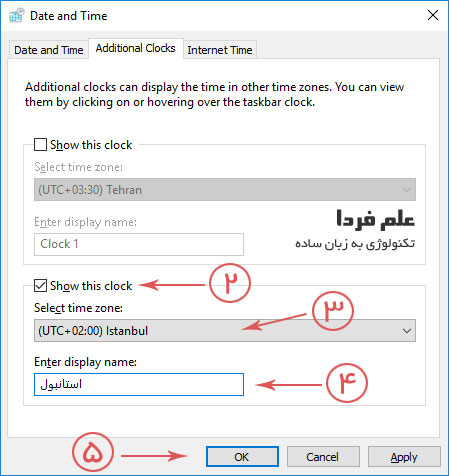
روش اضافه کردن ساعت دوم در ویندوز 10
■ حالا در قسمت Enter display name نام کشور یا شهر مورد نظر تون رو وارد کنید . به طور پیش فرض ساعت دوم Clock 2 نام گذاری شده . من در این کادر نوشتم « استانبول » شما نام منطقه ای که مد نظر تونه رو وارد بنویسید .
■ خب حالا دکمه OK رو بزنید . تموم شد !
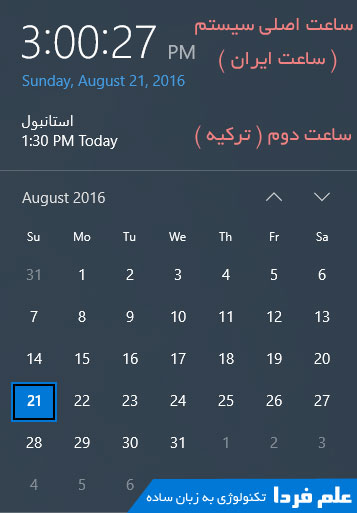
نمایش همزمان ساعت دو کشور در ویندوز 10
حالا از قسمت پایین و سمت راست صفحه ویندوز ( نوار وظیفه یا تسک بار Taskbar ) روی تاریخ و ساعت سیستم کلیک کنید . همونطور که ملاحظه می کنید یه کادر باز میشه که ساعت ایران و ساعت استانبول ( منطقه مورد نظرتون ) رو داره نمایش میده .
لطفا این مطلب رو با دوستان تون هم به اشتراک بذارید !
دسته بندی
موضوعات مرتبط

ابراهیم درویش هستم متولد مرداد سال 65. برنامه نویس وب ، علاقمند به برنامه نویسی اندروید و نرم افزار های رایگان و Open Source . در وقت آزادم درباره متد های بازاریابی و تبلیغات وب مطالعه می کنم . مسلط به انگلیسی و آشنا به زبان Español .
حتما مطالب زیر رو هم بخونید
حمایت از علم فردا
نوشتن مطالب آموزشی به زبان ساده و قابل فهم برای همه ، کار بسیار سختیه . از طرفی ، نگهداری یک وب سایت آموزشی خرج داره ! اگر براتون امکان داره لطفا با پرداخت مبلغ کمی در هزینه های سایت سهیم باشید تا ما هم بتونیم با خیال راحت براتون بنویسیم و به سوال ها تون پاسخ بدیم . حمایت مالی از علم فردا
آداب نظر دادن در علم فردا
■ دوستان علم فردا به هیچکسی توهین نمیکنن !
■ اگر سوالی دارید در یک مطلب کاملا مرتبط بپرسید ! برای پیدا کردن مطلب مرتبط حتما از فرم جستجو استفاده کنید .
■ اگر مطلب مرتبطی پیدا نکردین ، می تونید سوال تون رو ایمیل کنید . اگر زمان داشته باشیم حتما پاسخ میدیم .
■ اول سوال ها و دیدگاه های کاربرای دیگه رو بخونید ، اگر پاسخ سوال تون رو پیدا نکردین بپرسید . سوال های تکراری پاسخ داده نمیشن !
برچسب:
نویسنده: محمد رضا جوادیان
صفحه بندی
آرشیو مطالب
- شهريور 1405
- فروردين 1399
- آذر 1398
- مهر 1398
- خرداد 1398
- بهمن 1398
- دی 1398
- آذر 1397
- تير 1397
- خرداد 1397
- فروردين 1397
- اسفند 1397
- بهمن 1397
- دی 1397
- آذر 1396
- آبان 1396
- مهر 1396
- شهريور 1396
- مرداد 1396
- تير 1396
- خرداد 1396
- ارديبهشت 1396
- فروردين 1396
- اسفند 1396
- بهمن 1396
- دی 1396
- آبان 1395
- مهر 1395
- شهريور 1395
- مرداد 1395
- تير 1395
- خرداد 1395
- ارديبهشت 1395
- فروردين 1395
- اسفند 1395
- بهمن 1395
- دی 1395
- اسفند 1394
- بهمن 1394
- دی 1394