
تیک تاک اینتل

درباره سایت
آخرین مطالب
- لیکویید شدن معامله چیه؟ تجربه لیکویید شدن در ترید کریپتو
- ایردراپ چیست؟ آیا با ایردراپ کریپتو میشه پولدار شد؟
- صفر تا صد هاست دانلود؛ هر آنچه باید در رابطه با این سرویس میزبانی بدانید
- رایانش ابری در ایران – پارس پک
- فرق الکل طبی و الکل صنعتی ؟ اتانول یا متانول
- کرونا چیست ؟ کرونا ویروس با بدن چکار میکنه ؟
- ویروس کرونا ؛ بررسی شایعه و سوال های رایج
- مقایسه گوشی A70 با A50 ؟ فرق A70 و A50
- گوشی پرچمدار چیست؟ گوشی پرچمدار شرکت ها
- آموزش نصب واتساپ روی کامپیوتر و لپ تاپ + لینک دانلود
امکانات وب
تاریخ انتشار : 16 فروردین 1396
مدل و نوع سی پی یو ، تعیین می کنه که کامپیوتر یا لپ تاپ شما چقدر قدرت داره و برای چه کاری طراحی شده . البته فقط با دونستن مدل سی پی یو نمیشه فهمید که قدرت و سرعت کلی سیستم چقدره اما معمولا سی پی یو با بقیه قطعات به صورت هماهنگ انتخاب میشن . مثلا هیچ وقت روی یه لپ تاپ گیمینگ ، سی پی یو سری U و یا پردازنده Core m نمیذارن . حالا چجوری باید فهمید که مدل و نوع پردازنده چیه ؟ تو این پست خیلی کوتاه خدمتتون توضیح میدم پس با من همراه باشید .
تشخیص مدل و نوع سی پی یو در ویندوز
خب ساده ترین راه برای فهمیدن مدل سی پی یو کامپیوتر یا لپ تاپ اینه که برید داخل مای کامپیوتر My Computer و راست کلیک کنید و گزینه Properties رو بزنید . حالا در قسمت System ، اولین خط مدل و نوع پردازنده رو نوشته . مثلا در شکل زیر ، نوع سی پی یو اینتل هستش و مدلش هم core i3 4150 .
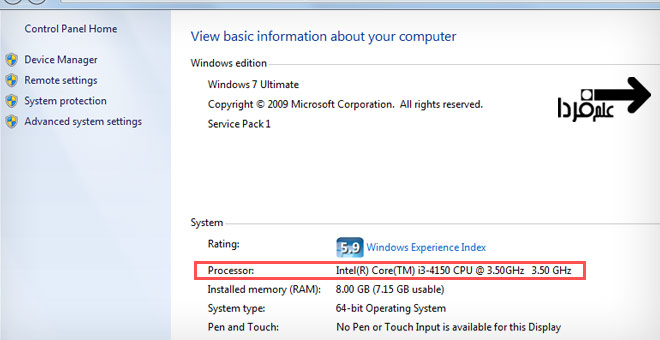
تشخیص مدل CPU از طریق ویندوز
فهمیدن مدل CPU از طریق System information
اطلاعات کامپیوتر و لپ تاپ شما در System information هم وجود داره . برای این کار دکمه start رو بزنید و گزینه system information رو سرچ کنید . تو اینجا هم مدل و نام سی پی یو رو مشخص کرده :
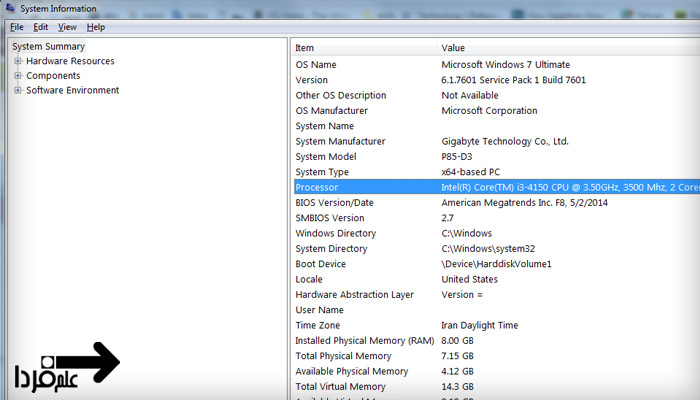
شناسایی مدل و نوع سی پی یو از طریق system information
تشخیص مدل و نوع سی پی یو با CMD
روش دوم ، استفاده از Command Prompt یا همون CMD هستش . واسه باز کردن CMD کافیه روی دکمه استارت کلیک کنید و داخل باکس سرچ بنویسید CMD و بعدش Enter بزنید . یه صفحه مشکی باز میشه . اگه فقط اسم پردازنده و سرعت کلاک پالس اش رو می خواید بدونید عبارت زیر رو تایپ کنید :
wmic cpu get name
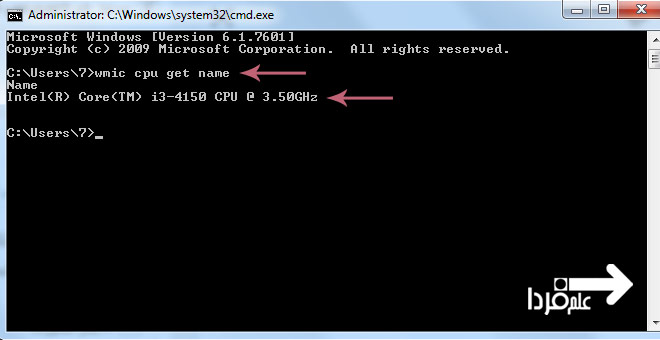
فهمیدن نام و مدل سی پی یو در CMD
اما اگه می خواید تمام اطلاعات مربوط به سی پی یو رو بدونید دستور زیر رو تایپ کنید و بعدش enter بزنید .
wmic cpu get /format:list
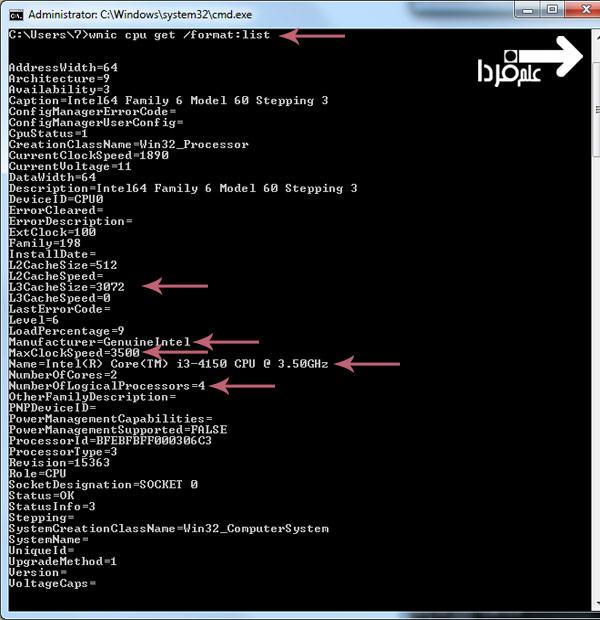
تشخیص مدل و نوع سی پی یو با CMD در ویندوز
تشخیص مدل و نوع سی پی یو با CPU-Z
روش سوم برای تشخیص مدل و نوع سی پی یو ، استفاده از نرم افزار کاربردی CPU-Z هستش که خیلی هم معروفه . برنامه CPU-Z رو از از اینجا دانلود و نصب کنید : دانلود برنامه CPU-Z
بعد از نصب CPU-Z ، بازش کنید . در تب اول که همون CPU هست ، مدل و نوع و تعداد هسته و فی مشددون پردازنده رو بهتون نشون میده .
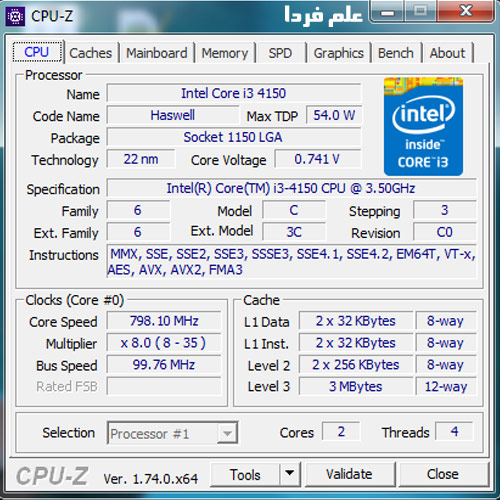
تشخیص مدل سی پی یو با CPU-Z
مثلا در شکل بالا پردازنده core i3 از نسل چهارم اینتل یا همون پردازنده هزول و مدل 4150 هستش . برنامه CPU-Z علاوه بر اسم و مدل سی پی یو ، اطلاعات خیلی دقیقی در مورد پردازنده بهتون میده . مثلا اطلاعات حافظه کش Cache ، اطلاعات مربوط به سوکت سی پی یو ، سرعت کلاک پالس و تکنولوژی ساخت و مالتی پلایر و …
اگه کسی راه دیگه ای میدونه حتما تو قسمت نظرات بگه که بقیه کاربران علم فردا هم در جریان باشن .
اگه میخواید یه بار برای همیشه زبون انگلیسی رو یاد بگیرید حتما در وب سایت آموزش زبان علم فردا ثبت نام کنید !
این مطلب رو برای دوستان تون هم بفرستین
با کلیک روی دکمه +1 به این مطلب امتیاز بدین .

دسته بندی
موضوعات مرتبط

محمدرضا امين زاده هستم ، مهندس الكترونيك و سردبير مجله علم فردا . علاقه زیادی به سخت افزار دارم ، اگه فرصتی بمونه در زمینه ادیت فیلم و تصویر و طراحی رابط کاربری وب و اندروید مطالعه و تمرین می کنم .
حتما مطالب زیر رو هم بخونید
حمایت از علم فردا
نوشتن مطالب آموزشی به زبان ساده و قابل فهم برای همه ، کار بسیار سختیه . از طرفی ، نگهداری یک وب سایت آموزشی خرج داره ! اگر براتون امکان داره لطفا با پرداخت مبلغ کمی در هزینه های سایت سهیم باشید تا ما هم بتونیم با خیال راحت براتون بنویسیم و به سوال ها تون پاسخ بدیم . حمایت مالی از علم فردا
آداب نظر دادن در علم فردا
■ دوستان علم فردا به هیچکسی توهین نمیکنن !
■ اگر سوالی دارید در یک مطلب کاملا مرتبط بپرسید ! برای پیدا کردن مطلب مرتبط حتما از فرم جستجو استفاده کنید .
■ اگر مطلب مرتبطی پیدا نکردین ، می تونید سوال تون رو ایمیل کنید . اگر زمان داشته باشیم حتما پاسخ میدیم .
■ اول سوال ها و دیدگاه های کاربرای دیگه رو بخونید ، اگر پاسخ سوال تون رو پیدا نکردین بپرسید . سوال های تکراری پاسخ داده نمیشن !
برچسب:
نویسنده: محمد رضا جوادیان
صفحه بندی
آرشیو مطالب
- شهريور 1405
- فروردين 1399
- آذر 1398
- مهر 1398
- خرداد 1398
- بهمن 1398
- دی 1398
- آذر 1397
- تير 1397
- خرداد 1397
- فروردين 1397
- اسفند 1397
- بهمن 1397
- دی 1397
- آذر 1396
- آبان 1396
- مهر 1396
- شهريور 1396
- مرداد 1396
- تير 1396
- خرداد 1396
- ارديبهشت 1396
- فروردين 1396
- اسفند 1396
- بهمن 1396
- دی 1396
- آبان 1395
- مهر 1395
- شهريور 1395
- مرداد 1395
- تير 1395
- خرداد 1395
- ارديبهشت 1395
- فروردين 1395
- اسفند 1395
- بهمن 1395
- دی 1395
- اسفند 1394
- بهمن 1394
- دی 1394