
تیک تاک اینتل

درباره سایت
آخرین مطالب
- لیکویید شدن معامله چیه؟ تجربه لیکویید شدن در ترید کریپتو
- ایردراپ چیست؟ آیا با ایردراپ کریپتو میشه پولدار شد؟
- صفر تا صد هاست دانلود؛ هر آنچه باید در رابطه با این سرویس میزبانی بدانید
- رایانش ابری در ایران – پارس پک
- فرق الکل طبی و الکل صنعتی ؟ اتانول یا متانول
- کرونا چیست ؟ کرونا ویروس با بدن چکار میکنه ؟
- ویروس کرونا ؛ بررسی شایعه و سوال های رایج
- مقایسه گوشی A70 با A50 ؟ فرق A70 و A50
- گوشی پرچمدار چیست؟ گوشی پرچمدار شرکت ها
- آموزش نصب واتساپ روی کامپیوتر و لپ تاپ + لینک دانلود
امکانات وب
تاریخ انتشار : 10 اسفند 1394



 توصیه میکنم حتما مطالب زیر رو هم بخونید
اتصال گوشی به شبکه وای فای با IP ثابت با حالت DHCP فرق داره . از اونجایی خیلی از کاربران خودشون مودم شون رو تنظیم نمیکنن ، ممکنه د رجریان یه سری چیزا نباشن و موقع اتصال به شبکه وای فای به درد سر بیوفتن . به همین دلیل در این پست کوتاه میخوام خدمت تون توضیح بدم که چطور میشه به یه شبکه Static متصل شد . حتما این پست کوتاه رو بخونید چون قطعا یه جایی به درد تون میخوره .
تفاوت حالت DHCP با حالت Static چیه ؟
تفاوت DHCP با Static
همونطور که می دونید در یک شبکه کامپیوتری هر دستگاهی ( مثه گوشی ، تبلت ، لپ تاپ و … ) یک شناسه منحصر داره که به این شناسه میگن IP . هر دستگاه در شبکه با IP شناسایی میشه . یکی از وظایف روتر ( برای کاربران خانگی مودم ) اینه که به هر دستگاه یه IP بده . به زبون خیلی ساده تر ، روتر اینه واسه هر دستگاه یه اسم میذاره ( همون IP ) تا بتونه بعدا راحت تر پیداشون کنه و عملیات ارسال و دریافت و تحویل داده ها به صورت دقیق و بدون خطا انجام بشه . نکته مهم اینه که به طور کلی برای اختصاص IP به دستگاه های داخل یک شبکه 2 تا روش وجود داره :
روش اول – حالت داینمیک یا DHCP
در روش DHCP آی پی ها به صورت داینمیک ( پویا ) به هر دستگاه اختصاص داده میشن ؛ یعنی خود روتر با توجه به شرایط به هر دستگاه یه IP اختصاص میده . روش کار به این صورته که هر دستگاهی که زودتر وارد شبکه بشه کوچیکترین IP رو می گیره . برای مثال اولین دستگاه میشه 192.168.1.2 دستگاه بعدی میشه 192.168.1.3 و… . در این روش هر بار که مودم خاموش و روشن بشه و یا یه دستگاه خاموش و روشن بشه IP اون دستگاه عوض میشه !
روش دوم – حالت ایستا یا Static
در روش Static یا ایستا ، IP هر دستگاه از قبل مشخص میشه . یعنی IP دستگاه برای همیشه ثابت میمونه . برای مثال اگر یه شبکه داشته باشیم که مثلا 10 تا کاربر داشته باشه و مثلا سیستم 4 و 6 خاموش باشن ، دیگه IP های 4 و 6 به هیچکدوم از دستگاه های دیگه اختصاص داده نمیشه چون هر IP واسه خودش صاحب داره ! حالت Static IP چنتا مزیت داره که بعدا خدمت تون توضیح میدم اما الان فقط در حد تیتر بگم که استفاده از آی پی ثابت در کافی نت ها ، شرکت ها ضروریه ! اما تو خونه نیازی نیست که حتما از IP ثابت استفاده کنید چون معمولا دستگاه های تو یه خونه به صورت مستقل کار میکنن و با هم تبادل اطلاعات ندارن .
روش اتصال گوشی به شبکه وای فای با IP ثابت
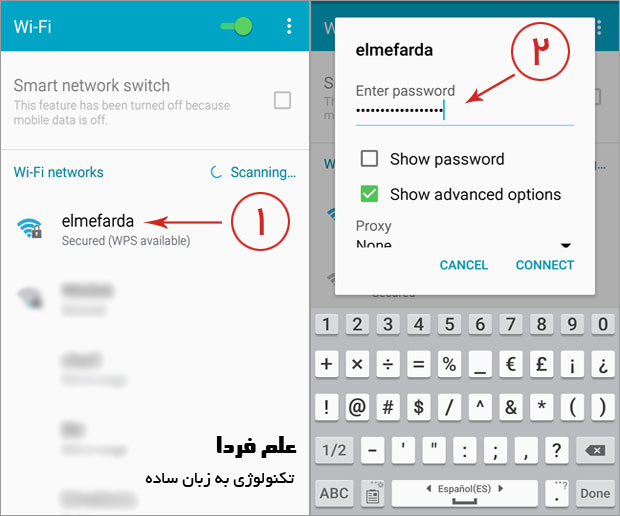
روش اتصال به شبکه DHCP خیلی راحته ، کافیه وای فای گوشی تون رو روشن کنید و بعد شبکه وای فای مورد نظر تون رو انتخاب کنید و آخرشم رمز رو وارد کنید و تمام ! اما در اگر مودم روی حالت static IP تنظیم شده باشه قضیه یکم فرق داره ! برای اتصال گوشی اندرویدی به شبکه وای فای با آی پی ثابت مراحل زیر رو انجام بدین :
■ از قسمت بالای صفحه روی آیکن WiFi کلیک کنید تا وای فای گوشی تون روشن بشه .
■ حالا از بین لیستی که نمایش داده شده شبکه وای فای مورد نظر تون رو انتخاب کنید .
■ در کادر متنی Enter password رمز وای فای رو وارد کنید .
■ حالا گزینه Show advanced options رو تیک بزنید تا همه گزینه های مربوط به وای فای نمایش داده بشن .
اتصال گوشی به شبکه وای فای با IP ثابت در اندروید – مرحله 1
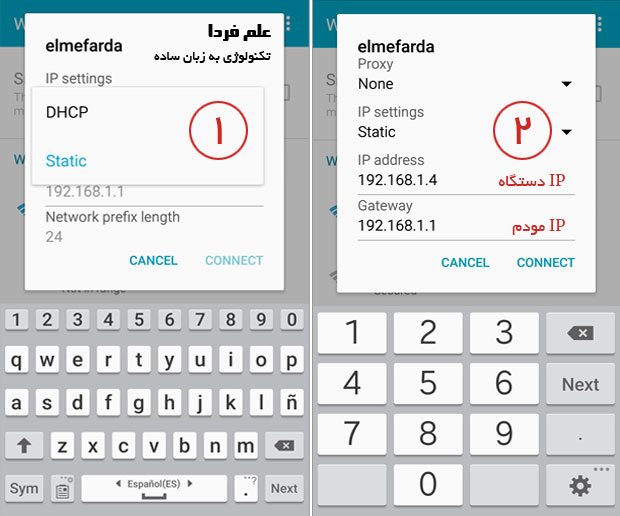
■ از منیوی کشویی IP settings گزینه DHCP رو به Static تغییر بدین .
■ در کادر متنی IP address باید یه IP دلخواه برای دستگاه تون ( گوشی تون ) وارد کنید مثلا 192.168.1.3 توجه داشته باشید که محدوده IP در هر شبکه ای ممکنه فرق داشته باشه ! اما به طور پیش فرض معمولا محدوده IP مودم های خونگی از 192.168.1.1 شروع میشه . شما فقط باید رقم آخر ( از نقطه سوم ) رو تغییر بدین ! اگر بقیه اعداد رو تغییر بدین نمی تونید به شبکه وصل بشید . بحث IP مفصله بعدا به صورت کامل بهتون توضیح میدم .
■ در کادر متنی Gateway باید آدرس IP مودم تون رو وارد کنید . IP پیش فرض اغلب مودم ها اینه 192.168.1.1 اما بعضی از مودم ها IP پیش فرض شون فرق می کنه و بعضی از کاربران هم خودشون به صورت دستی IP مودم رو تغییر میدن .
اتصال گوشی به شبکه وای فای با IP ثابت در اندروید – مرحله 2
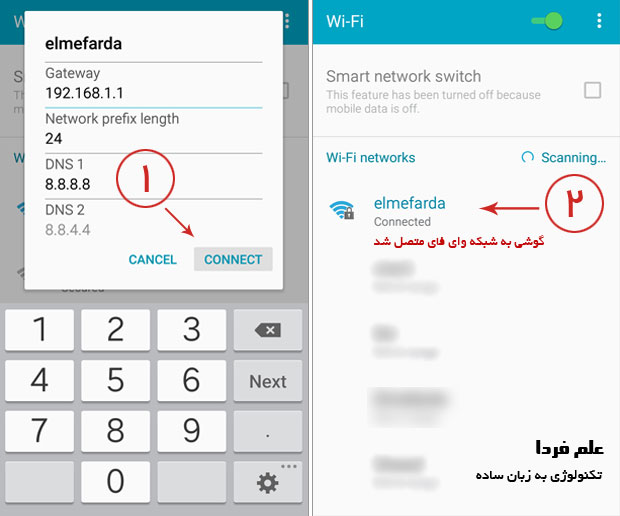
■ دیگه به بقیه گزینه ها کاری نداشته باشید و در آخر روی گزینه Coect کلیک کنید .
اتصال گوشی به شبکه وای فای با IP ثابت در اندروید – مرحله 3
■ تموم شد !
اگر نمی دونید IP مودم تون چیه توصیه میکنم حتما پست های زیر رو بخونید :
آموزش تصویری پیدا کردن IP مودم در اندروید
آموزش تصویری پیدا کردن IP مودم در ویندوز
این مطلب توسط وب سایت علم فردا تهیه شده ! دوستان عزیز ، متاسفانه اخیرا سایت های زیادی بدون اجازه ما مطالب علم فردا رو کپی میکنن و به نام خودشون میزنن . خواهش میکنیم برای حمایت از علم فردا حتما به هر کسی که می تونید اطلاع رسانی کنید که منبع اصلی این مطالب وب سایت علم فردا ست !
لطفا این مطلب رو با دوستان تون هم به اشتراک بذارید !
ابراهیم درویش
ابراهیم درویش هستم متولد مرداد سال 65. برنامه نویس وب ، علاقمند به برنامه نویسی اندروید و نرم افزار های رایگان و Open Source . در وقت آزادم درباره متد های بازاریابی و تبلیغات وب مطالعه می کنم . مسلط به انگلیسی و آشنا به زبان Español .
نوشتن مطالب آموزشی به زبان ساده و قابل فهم برای همه ، کار بسیار سختیه . از طرفی ، نگهداری یک وب سایت آموزشی خرج داره ! اگر براتون امکان داره لطفا با پرداخت مبلغ کمی در هزینه های سایت سهیم باشید تا ما هم بتونیم با خیال راحت براتون بنویسیم و به سوال ها تون پاسخ بدیم .
♥ حمایت مالی از علم فردا
- - , .
برچسب:
نویسنده: محمد رضا جوادیان
صفحه بندی
آرشیو مطالب
- شهريور 1405
- فروردين 1399
- آذر 1398
- مهر 1398
- خرداد 1398
- بهمن 1398
- دی 1398
- آذر 1397
- تير 1397
- خرداد 1397
- فروردين 1397
- اسفند 1397
- بهمن 1397
- دی 1397
- آذر 1396
- آبان 1396
- مهر 1396
- شهريور 1396
- مرداد 1396
- تير 1396
- خرداد 1396
- ارديبهشت 1396
- فروردين 1396
- اسفند 1396
- بهمن 1396
- دی 1396
- آبان 1395
- مهر 1395
- شهريور 1395
- مرداد 1395
- تير 1395
- خرداد 1395
- ارديبهشت 1395
- فروردين 1395
- اسفند 1395
- بهمن 1395
- دی 1395
- اسفند 1394
- بهمن 1394
- دی 1394