
تیک تاک اینتل

درباره سایت
آخرین مطالب
- لیکویید شدن معامله چیه؟ تجربه لیکویید شدن در ترید کریپتو
- ایردراپ چیست؟ آیا با ایردراپ کریپتو میشه پولدار شد؟
- صفر تا صد هاست دانلود؛ هر آنچه باید در رابطه با این سرویس میزبانی بدانید
- رایانش ابری در ایران – پارس پک
- فرق الکل طبی و الکل صنعتی ؟ اتانول یا متانول
- کرونا چیست ؟ کرونا ویروس با بدن چکار میکنه ؟
- ویروس کرونا ؛ بررسی شایعه و سوال های رایج
- مقایسه گوشی A70 با A50 ؟ فرق A70 و A50
- گوشی پرچمدار چیست؟ گوشی پرچمدار شرکت ها
- آموزش نصب واتساپ روی کامپیوتر و لپ تاپ + لینک دانلود
امکانات وب
تاریخ انتشار : 22 فروردین 1395
 این مطلب توسط وب سایت علم فردا تهیه شده ! دوستان عزیز ، متاسفانه اخیرا سایت های زیادی بدون اجازه ما مطالب علم فردا رو کپی میکنن و به نام خودشون میزنن . خواهش میکنیم برای حمایت از علم فردا حتما به هر کسی که می تونید اطلاع رسانی کنید که منبع اصلی این مطالب وب سایت علم فردا ست !


یه سری از گیمر ها عادت دارن دسته بازی رو اونجوری که دوست دارن کانفیگ کنن . در کنسول های جدید مثل ایکس باکس وان و پلی استیشن 4 ، خیلی راحت می تونید جای دکمه های بازی رو جابجا کنید . مثلا دکمه X رو با دکمه مثلث عوض کنید و یا هر دکمه دیگه ای .
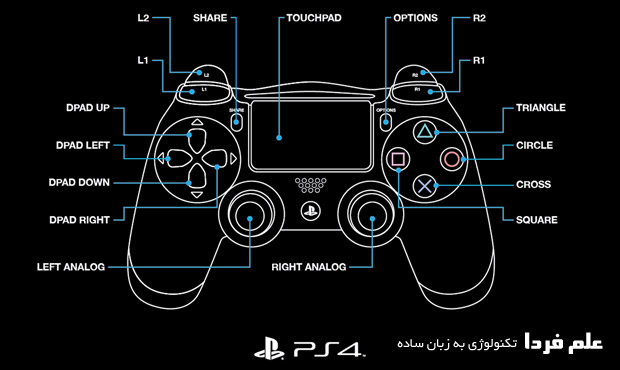
دکمه های دسته پلی استیشن 4
تنظیمات دسته پلی استیشن 4
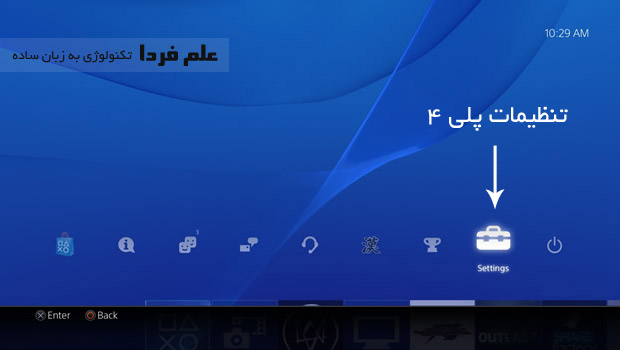
چند وقت پیش آموزش غیر فعال کردن ویبره دسته PS4 رو نوشتم و امروز بهتون میگم که چجوری دکمه های دسته PS4 رو به صورت دلخواه تنظیم کنید . موقعی که پلی استیشن 4 رو روشن می کنید صفحه Home بالا میاد . یه بار اگه ” دسته بالا ” رو بزنید می تونید گزینه های بیشتر رو ببینید . از اونجا گزینه Settings رو انتخاب کنید ( با دکمه X انتخاب میشه ) .
گزینه تنظیمات پلی استیشن 4
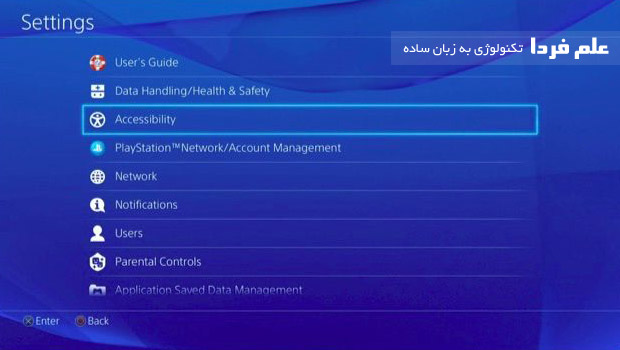
حالا به قسمت Accessibility برید .
گزینه Accessibility در پلی 4
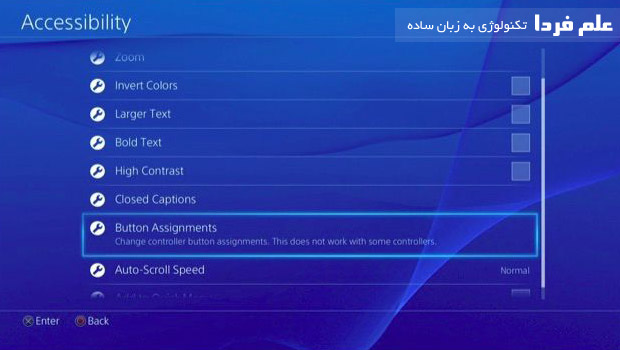
حالا گزینه Button Assignments رو بزنید .
گزینه Button Assignments در پلی استیشن 4
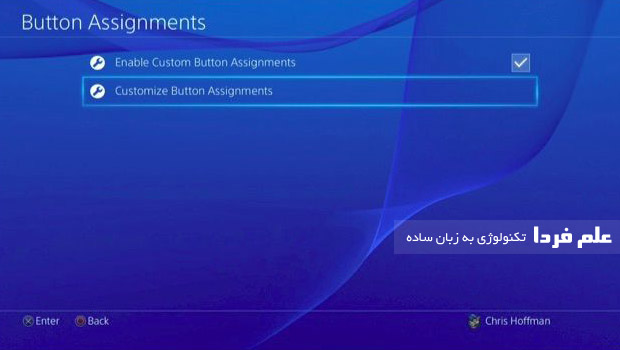
حالا باید گزینه ” Enable Custom Button Assignments ” رو فعال کنید ( تیک بزنید ) . وقتی تیک می زنید ، گزینه Customize Button Assignments ظاهر میشه . انتخابش کنید .
فعال کردن تنظیمات دسته پلی استیشن 4
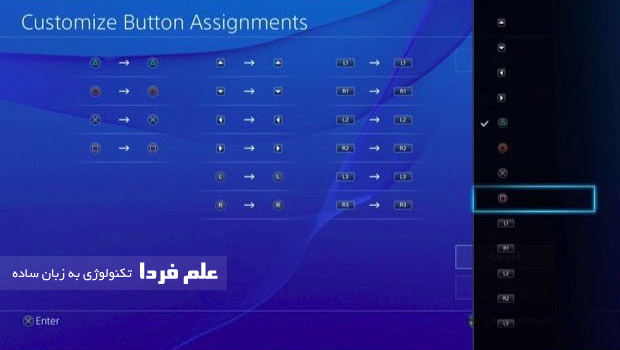
حالا صفحه مربوط به تنظیم دکمه های دسته PS4 نمایش داده میشه . دکمه های سمت چپ ، در واقع دکمه های فیزیکی و واقعی روی دسته هستن و دکمه های سمت راست ، اون چیزیه که پلی 4 ترجمه می کنه . مثلا در تصویر زیر ، اولین دکمه ها در سمت چپ ، مثلث > مثلث هست . یعنی دکمه مثلث واقعی به مثلث ترجمه میشه . واسه تغییر دادن این وضعیت ، اول روی هر دکمه ای که می خواید عوضش کنید برید و دکمه X رو بزنید ، حالا از سمت راست صفحه ( اونجا که لیست عمودی دکمه ها وجود داره ) دکمه مورد نظر رو انتخاب کنید . مثلا اگه همون سطر مثلث > مثلث رو انتخاب کنید و بعدش از ستون سمت چپ دکمه مربع رو انتخا کنید ، دیگه مثلث به مثلث ترجمه نمیشه و به مربع ترجمه میشه یعنی بعد از این ، اگر دکمه مثلث رو فشار بدید انگار دکمه مربع رو فشار دادید .
تنظیم دکمه های دسته PS4
اگه عملیات تغییر دکمه ها تموم شد گزینه Confirm رو بزنید تا تغییرات ذخیره بشن .
اگه توی تنظیمات دکمه های R3 و L3 رو دیدید تعجب نکنید . پست ” دکمه های L3 و R3 در دسته PS4 چیست ” رو بخونید .
غیر فعال کردن تنظیمات دسته PS4
حالا اگه وارد یه بازی شدید و یادتون رفت که کدوم دکمه رو رو کدوم دکمه تنظیم کردید ، می تونید دکمه Playstation روی دسته PS4 رو بزنید تا به صفحه Home برید و از اونجا دوباره به تنظیمات > Accessibility > و نهایتا Button Assignments برید .
اگر کلا پشیمون شدید که جای دکمه ها رو عوض کردید ، می تونید تنظیمات دسته PS4 رو غیر فعال کنید . برای اینکار ، کافیه اون تیکی که در قسمت اول فعال کرده بودید رو بردارید . البته تغییرات ذخیره باقی می مونن و هر وقت دوباره اون تیک رو بزنید ، تنظیمات دسته PS4 بر می گرده به اون حالتی که تنظیم کرده بودید .
نکات مهم در مورد تنظیمات دکمه های دسته PS4
■ نکته مهم اینه که وقتی شما جای دکمه ها رو عوض می کنید ، بازی ، متوجه این مسئله نمیشه بلکه پلی استیشن 4 این مسئله رو مدیریت می کنه . مثلا اگه توی یه بازی پیغام راهنما بیاد که الان دکمه X رو بزنید و شما دکمه X رو با دکمه دایره عوض کرده باشید ، شما در واقع باید دکمه دایره رو بزنید چون خودتون تعریف کردید که X بشه دایره . تو این شرایط ، خود دستگاه PS4 جای دکمه ها رو تشخیص میده و سیگنال درست رو منتقل میکنه .
■ تغییراتی که در دکمه های PS4 ایجاد می کنید در تمام بازی ها اعمال میشه یعنی اینجوری نیست که بتونید برای هر بازی ، دکمه ها رو تنظیم کنید . البته شما می تونید از توی خود بازی ، تنظیمات دسته رو ریست کنید و به حالت پیش فرض دربیارید .
■ برای هر پروفایل ، میشه تنظیمات دسته رو جداگونه انجام داد . مثلا در پروفایل ” اکبر ” می تونید یه جور دکمه های دسته PS4 رو تنظیم کنید و در پروفایل ” اصغر ” هم یه جور دیگه .
خب دوستان امیدوارم که مفید بوده باشه .
حتما مطالب زیر رو هم بخونید
 ریست کردن دسته پلی استیشن 4 یکی از راهکارهایی هست که موقع خرابی دسته انجام میشه . یه موقعی هست ، دسته با دستگاه سینک نمیشه ، یا مثلا دسته پشت سر هم چشمک می زنه یا صفحه لمسی دسته PS4 به درستی کار نمی کنه یا وایبریشن ( ویبره…
 یکی از ترند ها ( گرایش ها ) در بازی های کنسول های جدید اینه که موقع بازی های هیجانی ، حس هیجان به شما منتقل بشه . بخشی از این هیجان با اضافه شدن ویبره یا لرزش به دسته ی کنترلر بازی امکان پذیره اما خب برای خیلی ها مثل…
 دوباره داره فصل تابستون میاد و شور و هیجان بازی های ویدیویی زیاد شده . از اونجایی که فعلا اکس باکس وان کپی خور نمیشه ، خیلی ها یا اکس باکس 360 می خرن یا پلی استیشن 4 . چون پلی 4 رو میشه روش بازی ریخت و به صورت…
 توی پست قبلی پورت های ایکس باکس وان رو توضیح دادم و توی این پست پورت های پلی استیشن 4 رو خدمتتون میگم . پورت های پلی استیشن 4 نسبت به ایکس باکس وان کمتره ، اصلا یکی از دلایل بزرگ تر بودن ایکس باکس وان نسبت به پلی استیشن…
لطفا این مطلب رو با دوستان تون هم به اشتراک بذارید !
محمد امین زاده
محمدرضا امين زاده هستم ، مهندس الكترونيك و سردبير مجله علم فردا . علاقه زیادی به سخت افزار و طراحی مدارهای الکترونیکی دارم ، اگه فرصتی باقی بمونه در زمینه ادیت فیلم و تصویر و همچنین طراحی رابط کاربری وب و اندروید مطالعه و تمرین می کنم .
نوشتن مطالب آموزشی به زبان ساده و قابل فهم برای همه ، کار بسیار سختیه . از طرفی ، نگهداری یک وب سایت آموزشی خرج داره ! اگر براتون امکان داره لطفا با پرداخت مبلغ کمی در هزینه های سایت سهیم باشید تا ما هم بتونیم با خیال راحت براتون بنویسیم و به سوال ها تون پاسخ بدیم .
♥ حمایت مالی از علم فردا
برچسب:
نویسنده: محمد رضا جوادیان
صفحه بندی
آرشیو مطالب
- شهريور 1405
- فروردين 1399
- آذر 1398
- مهر 1398
- خرداد 1398
- بهمن 1398
- دی 1398
- آذر 1397
- تير 1397
- خرداد 1397
- فروردين 1397
- اسفند 1397
- بهمن 1397
- دی 1397
- آذر 1396
- آبان 1396
- مهر 1396
- شهريور 1396
- مرداد 1396
- تير 1396
- خرداد 1396
- ارديبهشت 1396
- فروردين 1396
- اسفند 1396
- بهمن 1396
- دی 1396
- آبان 1395
- مهر 1395
- شهريور 1395
- مرداد 1395
- تير 1395
- خرداد 1395
- ارديبهشت 1395
- فروردين 1395
- اسفند 1395
- بهمن 1395
- دی 1395
- اسفند 1394
- بهمن 1394
- دی 1394